Windows 安装 ClaudeCode
由于 Claude 官方限制,国内无法直接通过官网安装和使用 ClaudeCode。本文介绍在国内如何安装 ClaudeCode。
准备工作
- 已安装 Windows PowerShell(Windows 10/11 自带)
安装步骤
1. 下载并安装 Git Bash
下载地址:https://git-scm.com/install/windows
根据自己的电脑配置下载合适的版本,然后点击安装,选择默认配置直接安装即可。
2. 下载并安装 Node.js
下载地址:https://nodejs.org/zh-cn/download
根据自己的电脑配置下载合适的版本(推荐 LTS 版本),然后点击安装。
验证安装:安装完成后,打开 PowerShell 运行以下命令验证:
node --version
npm --version
3. 安装 ClaudeCode
打开 PowerShell,运行以下命令安装 ClaudeCode:
npm install -g @anthropic-ai/claude-code等待安装完成。如果遇到网络问题,可以尝试使用国内镜像源:
npm install -g @anthropic-ai/claude-code --registry=https://registry.npmmirror.com4. 下载并安装 CC Switch(可选)
ClaudeCode 可以对接不同的大模型,为了方便配置和切换不同的大模型,可以使用软件 CC Switch。
下载地址:https://github.com/farion1231/cc-switch/releases
Windows 推荐下载 .msi 格式的安装包。
安装后打开 CC Switch 并配置 API 地址和 API key,详细配置可参考 CC Switch 配置
5. 调整 Windows PowerShell 安全策略
以管理员身份打开 PowerShell:
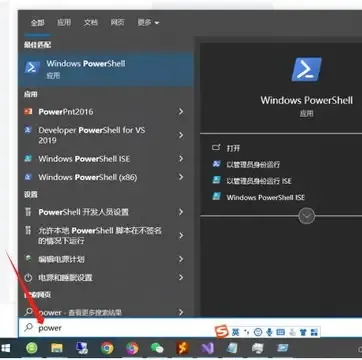
输入以下命令并确认:
Set-ExecutionPolicy RemoteSigned -Scope CurrentUser当提示是否更改执行策略时,输入 Y 并回车。
6. 验证与首次启动
打开新的 PowerShell 窗口,运行以下命令验证安装:
claude --version如果显示版本号,说明安装成功。
首次使用:
- 进入你的项目目录:
cd your-project-path- 运行
claude命令进行首次授权:
claudeMacOS 安装 ClaudeCode
准备工作
- 操作系统:macOS 10.15 或更高版本
安装方法
打开你的终端(Terminal),任选一种方式安装:
方法一:官方脚本安装(推荐)
这是官方推荐的方式,最为简单直接,并且支持自动更新。
curl -fsSL https://claude.ai/install.sh | bash注意:国内用户可能需要配置代理才能访问。
方法二:Homebrew 安装
如果你是 Homebrew 用户,可以方便地通过 Cask 安装。
brew install --cask claude-code方法三:NPM 全局安装
如果你的开发环境依赖 Node.js,通过 npm 安装是常用选择。
npm install -g @anthropic-ai/claude-code如果遇到网络问题,可以使用国内镜像源:
npm install -g @anthropic-ai/claude-code --registry=https://registry.npmmirror.com下载并安装 CC Switch(可选)
ClaudeCode 可以对接不同的大模型,为了方便配置和切换不同的大模型,可以使用软件 CC Switch。
下载地址:https://github.com/farion1231/cc-switch/releases
MacOS 推荐下载 .dmg 格式的安装包。
安装后打开 CC Switch 并配置 API 地址和 API key,详细配置可参考 CC Switch 配置
验证与首次启动
验证安装:
运行以下命令验证安装:
claude --version如果能成功显示版本号,则表示安装成功。
首次使用:
- 进入你的项目目录:
cd your-project-path- 运行
claude命令:
claude常见问题
1. 命令找不到(command not found)
Windows:
- 确保已重启 PowerShell 窗口
- 检查 Node.js 是否正确安装:
node --version - 检查环境变量配置是否正确,如 PATH 环境变量是否包含 npm 全局安装路径
MacOS:
- 运行
source ~/.zshrc或source ~/.bash_profile重新加载配置
2. 网络连接问题
如果安装过程中遇到网络超时或连接失败:
- 使用国内 npm 镜像源(见上文安装步骤)
- 配置代理或使用 VPN
- 尝试切换网络环境
3. 权限问题
Windows:
- 确保以管理员身份运行 PowerShell并修改安全策略
- 检查执行策略是否已正确设置
MacOS:
- 如果遇到权限错误,可能需要使用
sudo:sudo npm install -g @anthropic-ai/claude-code
4. API Key 配置
首次使用前需要配置 API Key:
- 如果使用 CC Switch,按照 CC Switch 的配置说明进行设置
- API Key 配置后会保存在本地,无需每次输入
下一步
安装完成后,你可以:
- 查看帮助文档:
claude --help - 在项目中使用:
cd your-project && claude - 了解更多功能:访问 Claude Code 官方文档
祝你使用愉快!